
Criar a arte do adesivo no Canva é simples, mas o arquivo precisa de alguns cuidados para o corte redondo sair perfeito.
Crie um design quadrado de 4×4 cm, trabalhe com um círculo como guia se escolher o formato redondo, deixe textos longe da borda e baixe em PDF para impressão. Confirme com a loja o formato final do arquivo.
Tamanho certo no Canva
- “Criar um design” → “Tamanho personalizado”.
- Unidade em centímetros, 4 × 4.
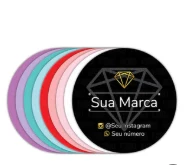
- Adicione um círculo de 4 cm centralizado como guia do corte.
Margem para o corte redondo
O corte circular tem uma pequena variação. Mantenha logo e textos dentro de um círculo menor, afastado da borda. Se o fundo for colorido, estenda a cor além do círculo (sangria). Peça à loja as medidas de sangria e margem para o adesivo escolhido. O conceito é o mesmo de sangria no cartão de visita.
Fotos e resolução
- Logo em PNG ou SVG de boa qualidade.
- Textos com pelo menos 6 a 7 pt para leitura.
- Evite detalhes muito finos: o adesivo é pequeno.
Exportar em PDF
- “Compartilhar” → “Baixar”.
- Tipo de arquivo: “PDF para impressão”.
- Marque “Marcas de corte e sangria”.
- Confira o PDF antes de enviar.
O passo a passo detalhado de exportação está em como mandar o arquivo do Canva para a gráfica.
Como enviar pelo chat da Shopee
- Finalize o pedido dos adesivos.
- Abra o chat com a loja.
- Envie o PDF com o número do pedido.
Perguntas frequentes
Preciso desenhar o círculo de corte?
Use o círculo só como guia enquanto cria. Confirme com a loja se ele deve aparecer no arquivo final.
Posso mandar várias artes?
Consulte o chat da Shopee para saber se a opção escolhida aceita mais de uma arte por pedido.